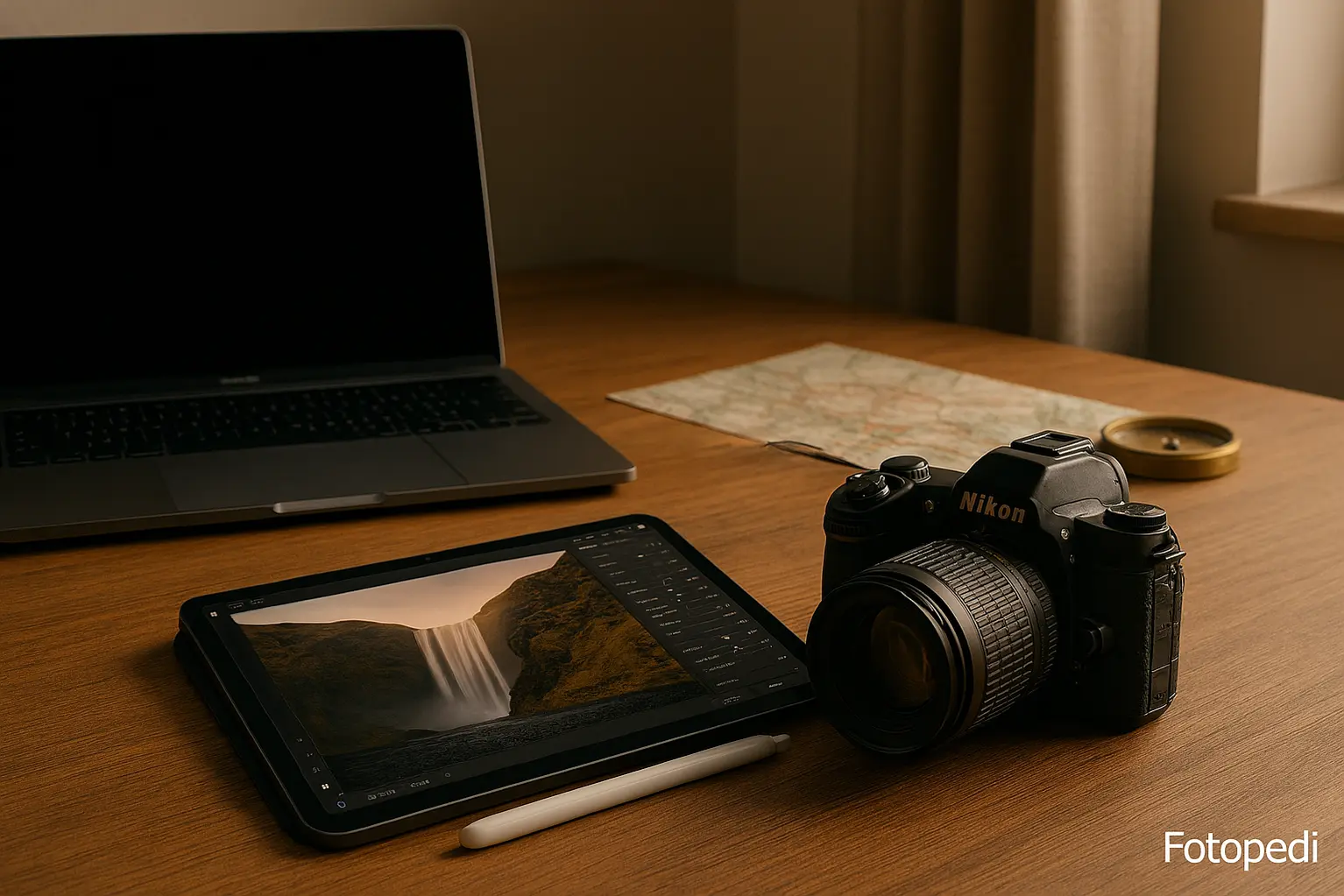
Bir zamanlar “Mac Keyfi” demek, sadece bir Nikon DSLR’ı kabloyla bilgisayara bağlayıp iPhoto üzerinden görüntüleri içe aktarmaktı. Bugün ise fotoğrafçılık; aynasız makinelerin, güçlü işlemcili iPad’lerin ve cebimizdeki iPhone’ların bir arada çalıştığı devasa bir ekosisteme dönüştü. İster profesyonel bir aynasız makine kullanın, ister mobil cihazlarınızla içerik üretin, Apple ekosisteminde kusursuz bir iş akışı kurmak artık çok daha kolay.
1. Kablolu Bağlantı: Hız ve Güvenilirlik
Eğer RAW formatında yüzlerce fotoğraf çekiyorsanız, en güvenilir yol hala kablodur. Güncel Mac ve iPad modellerindeki USB-C (Thunderbolt) girişleri, verileri saniyeler içinde aktarmanıza olanak tanır.
- SD Kart Okuyucular: MacBook Pro kullanıyorsanız dahili yuva büyük kolaylıktır. Diğer modeller için yüksek hızlı bir USB-C kart okuyucu şarttır.
- Direct Link (Doğrudan Bağlantı): Aynasız makinenizi USB-C kablosuyla doğrudan iPad veya Mac’e bağlayarak “Photos” (Fotoğraflar) uygulaması üzerinden içe aktarma yapabilirsiniz.
2. Kablosuz İş Akışı: SnapBridge ve AirDrop Gücü
Sokak fotoğrafçılığı veya anlık paylaşımlar için kablolarla uğraşmanıza gerek yok. Nikon, Sony, Canon veya Fujifilm fark etmeksizin tüm markaların artık güçlü mobil uygulamaları var.
SnapBridge ve Diğerleri: Fotoğrafları düşük çözünürlüklü (veya orijinal) olarak iPhone veya iPad’e anında aktarabilir, oradan da AirDrop ile saniyeler içinde Mac’inize gönderebilirsiniz. Bu, sosyal medya paylaşımı yapacak mobil fotoğrafçılık tutkunları için en hızlı yöntemdir.
3. iCloud ve Lightroom Bulut Senkronizasyonu
Modern iş akışının kalbi “bulut”tur. Makinenizden iPad’e aktardığınız bir fotoğraf, iCloud veya Adobe Creative Cloud sayesinde aynı anda Mac’inizde ve iPhone’unuzda belirir.
- iPhone: Hızlı önizleme, sosyal medya paylaşımı ve anlık “cull” (seçme) işlemi.
- iPad Pro: Seyahat halindeyken RAW fotoğrafları yüksek renk doğruluğu ile düzenlemek.
- Mac (MacBook/iMac): Gelişmiş rötüş, büyük arşiv yönetimi ve video kurgu süreçleri.
Sonuç: Sadece Nikon Değil, Herkes İçin Mac Keyfi
Fotoğraf makineniz markası ne olursa olsun, Apple ekosisteminin sunduğu ekran kalitesi ve işlemci gücü, ipuçları & rehberler bölümümüzde sıkça değindiğimiz gibi işinizi profesyonel bir seviyeye taşır. Cihazlarınız arasındaki uyumu artırmak için yazılım güncellemelerini takip etmeyi unutmayın.
Sıkça Sorulan Sorular
Fotoğraf makinesi Mac’e bağlanınca şarj olur mu?
Eğer makineniz USB Power Delivery (PD) özelliğini destekliyorsa, Mac’inize USB-C üzerinden bağlıyken hem veri aktarımı yapabilir hem de şarj olabilir.
RAW dosyalarını iPhone’da görebilir miyim?
Evet, modern iOS sürümleri neredeyse tüm aynasız makinelerin RAW formatlarını “Photos” uygulamasında yerel olarak destekler.
AirDrop kaliteyi düşürür mü?
Hayır, AirDrop dosyayı olduğu gibi (kayıpsız) aktarır. Bu, Bluetooth veya mesajlaşma uygulamalarına göre çok daha güvenilir bir yöntemdir.