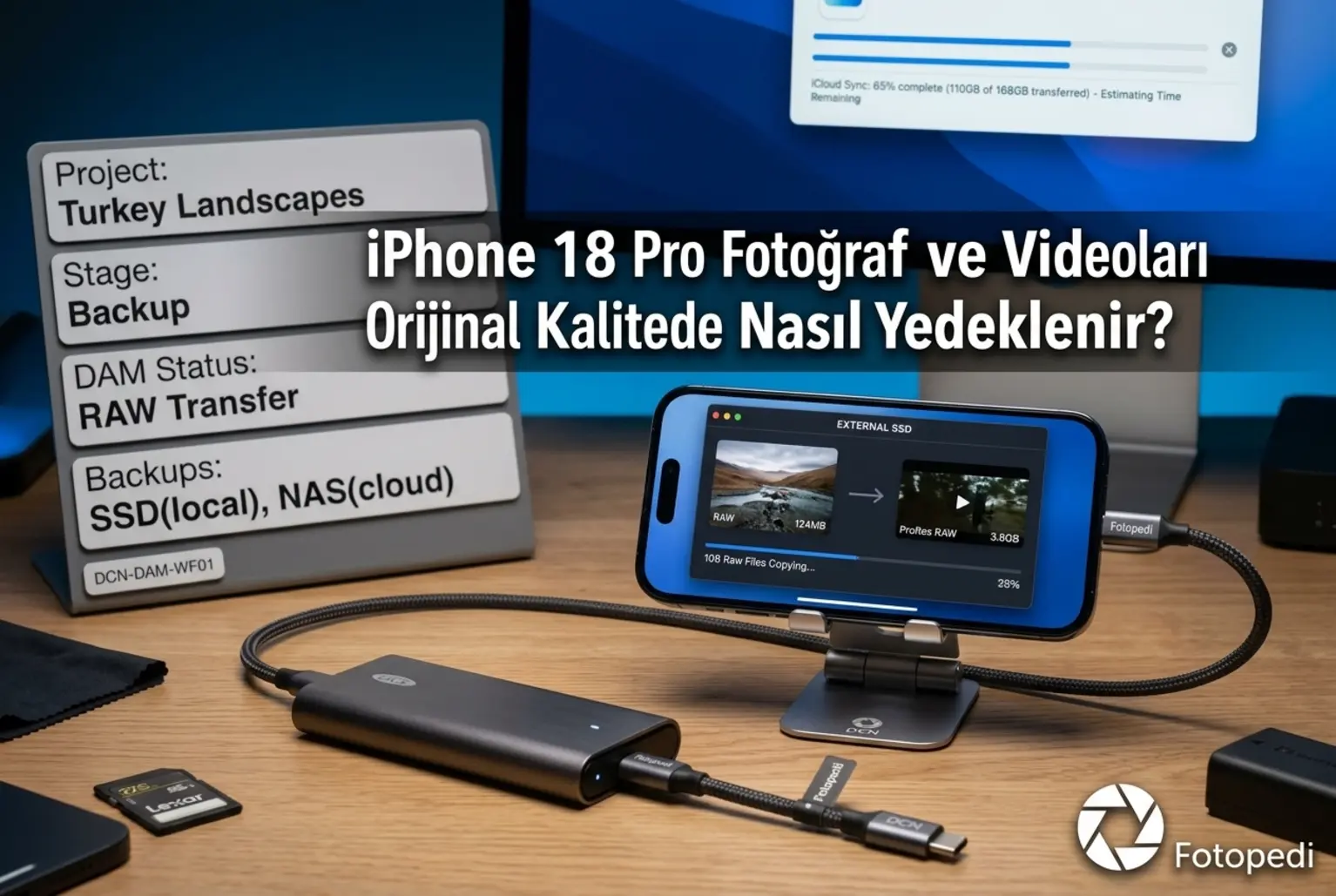
Akıllı telefon fotoğrafçılığı ve mobil sinematografi dünyasında ulaşılan en üst nokta olan iPhone 18 Pro serisi, kullanıcılara devasa detay barındıran 48MP ProRAW fotoğraflar ve ham veri akışına sahip 4K 120 FPS ProRes Log videolar sunar. Ancak bu muazzam kalitedeki dosyaların en büyük dezavantajı, standart yedekleme yöntemleri uygulandığında otomatik olarak sıkıştırılması veya orijinal çözünürlüklerini yitirmesidir. Çoğu kullanıcı, bulut servislerinin varsayılan ayarları nedeniyle değerli arşivlerinin düşük çözünürlüklü ön izleme kopyalarına dönüştüğünü fark edemez. Profesyonel bir içerik üreticisi için çekilen her bir kare; harcanan zamanın, ışık planlamasının ve optik emeğin dijital karşılığıdır. iPhone 18 Pro yedekleme süreçleri; orijinal dosyaların piksel kaybı yaşamadan yerel sürücülere, harici NVMe disklere ve güvenli bulut havuzlarına aktarılmasını sağlayan katı bir disiplin gerektirir. Dijital veri koruma sanatı, en yüksek çözünürlüklü optik veriyi en güvenli depolama protokolleriyle geleceğe taşımaktır. Bu kapsamlı rehberde; iPhone 18 Pro cihazınızdaki fotoğraf ve videoları tek bir bayt bile kaybetmeden, orijinal kalitesini koruyarak nasıl yedekleyeceğinizi tüm teknik adımlarıyla inceliyoruz.
1. Adım: iCloud Sıkıştırma Tuzaklarından Kaçınmak
Apple ekosisteminin varsayılan bulut depolama servisi iCloud, yerel depolama alanını optimize etmek için orijinal fotoğrafları buluta gönderip telefonda düşük çözünürlüklü kopyalarını tutabilir veya buluttan indirirken dosyaları sıkıştırabilir. Orijinalleri korumak için ilk yapılması gereken ayar değişiklikleri şunlardır:
- “iPhone Depolama Alanını Optimize Et” Seçeneğini Kapatın: “Ayarlar > [Adınız] > iCloud > Fotoğraflar” menüsüne gidin ve optimizasyon modunu kapatarak **”Orijinalleri İndir ve Sakla”** seçeneğini aktif hale getirin. Bu, cihazınızın her zaman ham ve tam çözünürlüklü dosyaları barındırmasını garanti eder.
- Paylaşılan Arşiv ve Sıkıştırma Protokolleri: Paylaşılan albümlere atılan videolar otomatik olarak 720p veya 1080p çözünürlüğe düşürülebilir. Orijinal ProRes kayıtlar asla bu yolla paylaşılmamalıdır.
Cihazınızın kamera ayarlarını en verimli şekilde optimize etmek için iphone 18 pro max kamera ayarları rehberi içeriğimizi inceleyebilir; ham verinin teknik temellerini anlamak için mobil raw formatı nedir yazımıza göz atabilirsiniz.
2. Adım: Harici SSD ve Doğrudan Fiziksel Yedekleme
Büyük boyutlu ProRAW ve ProRes Log dosyalarını buluta yüklemek hem internet kotasını zorlar hem de uzun yükleme süreleri yaratır. En güvenli ve hızlı orijinal yedekleme yöntemi doğrudan fiziksel aktarımdır:
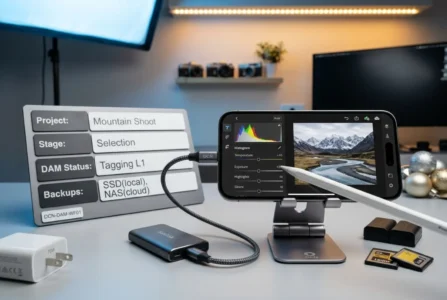
- MagSafe Uyumlu Harici SSD Kullanımı: Çekim sonrasında iphone 18 pro max en iyi aksesuarlar rehberimizde önerilen SanDisk Creator Phone SSD gibi yüksek hızlı harici bir sürücüyü USB-C portu üzerinden telefona bağlayın.
- Dosyalar Uygulaması ile Transfer: iOS “Dosyalar” (Files) uygulamasını açarak DCIM klasöründeki ham ProRAW ve video dosyalarını doğrudan harici diske “Taşı” komutuyla kopyalayın. Bu yöntem, sıkıştırma algoritması içermeyen birebir bit-for-bit (bit düzeyinde) kopyalama sağlar.
Dosya yönetim süreçlerinin detayları için iphone 18 pro fotoğraf iş akışı rehberimizden faydalanabilir; profesyonel kurgu hazırlıkları için iphone profesyonel raw iş akışı rehberi yazımızı inceleyebilirsiniz.
3. Adım: Mac veya PC Üzerine Kayıpsız Kablolu Aktarım
Fotoğraf arşivinizi masaüstü bilgisayarınıza veya evdeki NAS (Network Attached Storage) sunucunuza aktarırken orijinal formatların korunduğundan emin olmalısınız:
- Mac ile Senkronizasyon: iPhone’unuzu orijinal USB-C kablosuyla Mac’inize bağlayın. “Görüntü Yakalama” (Image Capture) veya “Fotoğraflar” uygulamasını açarak “Otomatik Dönüştür” seçeneklerini devre dışı bırakın ve ham DNG/ProRes dosyalarını doğrudan bilgisayara aktarın.
- Windows Bilgisayar Aktarımı: Windows üzerinde DCIM klasörüne doğrudan erişerek `.DNG` uzantılı ProRAW dosyalarını ve `.MOV` uzantılı Log videolarını harici bir arşiv klasörüne sürükleyip bırakın. Windows’un fotoğrafları otomatik dönüştürmesine izin vermeyin.
Uzun pozlama veya panorama gibi özel çekim teknikleriyle elde ettiğiniz geniş arşivleri korumak için iphone 18 pro uzun pozlama rehberi ve iphone 18 pro panorama rehberi içeriklerimizdeki yedekleme tavsiyelerini uygulayabilirsiniz.
iPhone 18 Pro Dosya Mimarisi ve Veri Güvenliği Dinamikleri
Apple A20 Pro çipi ve yüksek hızlı USB-C denetleyicisi, gigabaytlarca büyüklüğündeki ham medya dosyalarının saniyeler içinde harici bir ortama aktarılmasına olanak tanır. Ancak yedekleme yaparken “3-2-1 Yedekleme Kuralı” (3 kopya, 2 farklı ortam, 1 bulut dışı kopya) prensibine sadık kalmak hayati önem taşır. Harici SSD’ye aldığınız bir yedek, fiziksel bir arıza durumunda risk oluşturabilir; bu nedenle ana kopyanın evdeki bilgisayara veya bulut tabanlı şifreli bir arşive de yansıtılması gerekir. Panoramik kareler, uzun pozlamalar ve yüksek çözünürlüklü portreler bu disiplinle korunduğunda yıllar sonra bile ilk günkü keskinliğini ve renk derinliğini muhafaza eder.
| Yedekleme Yöntemi | Kullanılan Araç / Donanım | Orijinal Kalite Korunumu | Avantajı |
|---|---|---|---|
| Doğrudan Harici SSD | SanDisk Creator Phone SSD / NVMe | Mükemmel (%100 Bit-for-Bit) | İnternet gerektirmez, saniyeler içinde aktarır |
| Kablolu Bilgisayar Aktarımı | Orijinal USB-C Kablosu & Mac/PC | Mükemmel (Dönüştürmesiz) | Masaüstü arşiv kurmak için en güvenli yol |
| iCloud (Orijinalleri Sakla) | Apple Bulut Altyapısı | Yüksek (Optimizasyon kapalı olmalı) | Otomatik arka plan senkronizasyonu sağlar |
Sıkça Sorulan Sorular (FAQ)
- iCloud fotoğrafları orijinal kalitede mi saklar?
- Ayarlardan “Orijinalleri İndir ve Sakla” seçeneği aktif edilmediyse ve cihaz hafızası dolduğunda iCloud dosyaları sıkıştırarak optimize edebilir.
- ProRes videolar bilgisayara en güvenli nasıl aktarılır?
- USB-C kablosu ile doğrudan bilgisayara bağlayarak veya yüksek hızlı bir harici SSD’ye “Dosyalar” uygulaması üzerinden taşıyarak kayıpsız aktarım yapılır.
- Yedekleme yaparken dosya formatı değişir mi?
- Doğrudan kopyalama (taşınma) işlemlerinde dosya formatı (.DNG veya .MOV) asla değişmez; ancak bazı bulut servisleri otomatik dönüştürme yapabilir.
Verilerinizi Fotopedi İle Güvenceye Alın!
iPhone 18 Pro orijinal kalitede yedekleme teknikleri, emeğinizi ve en değerli anılarınızı veri kaybına karşı ömür boyu korumanızı sağlar.
Siz de fotoğraf ve videolarınızı yedeklerken en çok hangi yöntemi tercih ettiğinizi veya deneyimlerinizi aşağıdaki yorumlar bölümünde bizimle paylaşabilir, teknoloji dünyasından en güncel rehberler için Fotopedi’yi takip etmeye devam edebilirsiniz!