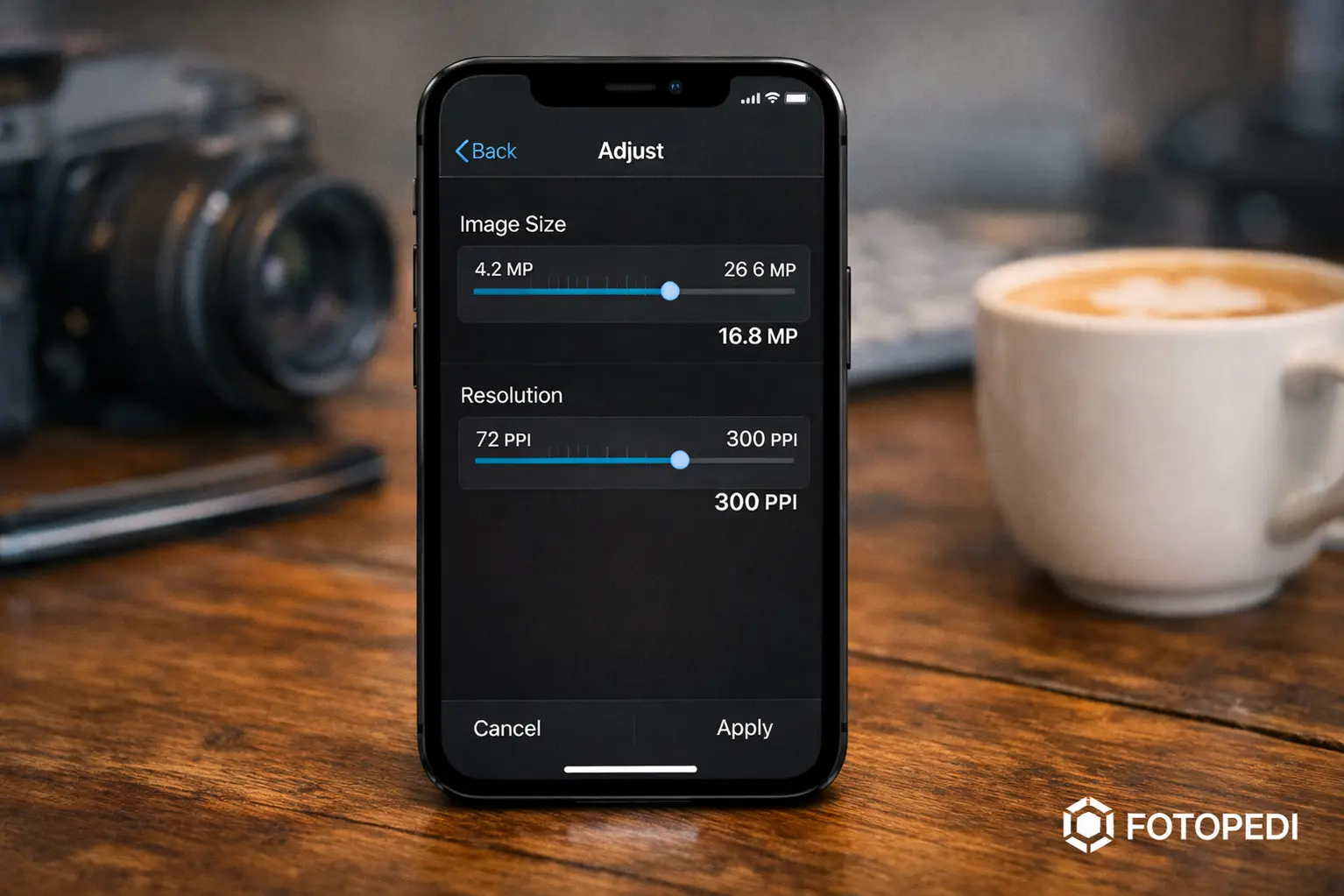
iPhone kullanıcılarının en sık karşılaştığı sorunlardan biri, yüksek çözünürlüklü fotoğrafların dosya boyutunun (MB) çok büyük olmasıdır. Özellikle bir web sitesine fotoğraf yüklerken veya e-posta ile gönderim yaparken iPhone’da bir fotoğrafın boyutu nasıl küçültülür sorusu hayati önem taşır. Apple’ın sunduğu gelişmiş kamera teknolojileri her ne kadar muazzam detaylar sunsa da, bu detaylar depolama alanını hızla tüketebilir. iPhone fotoğraf ölçeklendirme işlemi, hem yer kazanmanızı hem de görsellerinizi dijital platformlar için optimize etmenizi sağlar. Verimli depolama, modern bir iPhone kullanıcısının dijital hijyenidir. Bu rehberde, herhangi bir ek program indirmeden veya en iyi uygulamaları kullanarak fotoğraflarınızı nasıl küçülteceğinizi adım adım inceleyeceğiz.
Fotoğraflarınızı küçültmeden önce, fotoğraf boyutunu küçültme ve büyültme rehberi yazımızdaki genel mantığı kavramak işinizi kolaylaştırabilir. Eğer bir seyahat sırasında çok fazla çekim yaptıysanız, seyahat için minimalist ekipman rehberi sayesinde dosya boyutlarını en baştan optimize edecek ayarları öğrenebilirsiniz. Boyut küçültme sonrası kalitede bir kayıp hissederseniz, yapay zeka ile bulanık fotoğrafları netleştirme tekniklerimizi uygulayabilirsiniz. Hazırsanız, iPhone’unuzda piksel avına çıkalım.
iPhone’da fotoğraf boyutu ayarlamak için Apple’ın sunduğu yerleşik çözümler oldukça güçlüdür. Rehberimizde, Kestirmeler (Shortcuts) uygulamasından Mail yöntemine kadar pek çok pratik tekniği bulacaksınız. Sonuç olarak, görsellerinizin kalitesini bozmadan onları paylaşılabilir boyutlara getirebileceksiniz. Piksel yönetimi, profesyonel mobil fotoğrafçılığın bir parçasıdır. İşte iPhone fotoğraf ölçeklendirme yolları.
iPhone Fotoğraf Ölçeklendirme Ayarları: Adım Adım Rehber
iPhone içerisinde doğrudan bir “boyutu şu kadar yap” butonu bulunmasa da, iPhone fotoğraf ölçeklendirme ayarları için en etkili yol “Kestirmeler” uygulamasını kullanmaktır. Bu uygulama sayesinde tek bir dokunuşla fotoğrafın genişliğini ve yüksekliğini değiştirerek dosya boyutunu otomatik olarak küçültebilirsiniz. Otomatik ölçeklendirme, zaman tasarrufu sağlar ve hata payını sıfıra indirir. İş akışı otomasyonu, karmaşık işlemleri basitleştirir.
Kestirmeler uygulamasını kullanırken iPhone net fotoğraf çekme adımları rehberimizdeki netlik ayarlarını korumaya özen gösterin. iPhone sinematik mod kullanımı ile çekilen videoların ekran görüntülerini alırken boyut bazen beklenenden büyük olabilir. iPhone profesyonel teknikler 2026 trendlerini takip eden kullanıcılar için fotoğraf kalitesi kadar dosya hiyerarşisi de önemlidir. Piksel yoğunluğu ayarı, fotoğrafın fiziksel boyutunu belirleyen ana unsurdur. Kestirmeler ile boyutlandırma, toplu işlemler için de mükemmel bir çözümdür.
Programsız iPhone Fotoğraf Boyutu Düşürme Yöntemleri
- Mail Yöntemi: Fotoğrafı kendinize e-posta atarken iPhone size “Küçük, Orta, Büyük, Gerçek Boyut” seçeneklerini sunar. Bu en eski ve en hızlı yöntemdir.
- Kestirmeler (Shortcuts): “Resmi Yeniden Boyutlandır” komutuyla kalıcı bir küçültme aracı oluşturun.
- Dosyalar Uygulaması: Fotoğrafı Dosyalar’a kaydedip “Hızlı Eylemler” üzerinden boyutu küçültebilirsiniz.
- Ekran Görüntüsü Almak: Orijinal fotoğrafı açıp ekran görüntüsü almak, çözünürlüğü ve dolayısıyla MB değerini anında düşürür.
Fotoğraf Ölçeklendirme Ayarı Nereden Yapılır?
Kullanıcıların en çok merak ettiği fotoğraf ölçeklendirme ayarı nereden yapılır sorusunun yanıtı aslında çekim anında başlar. Ayarlar > Kamera > Formatlar sekmesinden “Yüksek Verimlilik” (HEIF) seçeneğini işaretleyerek, fotoğraf boyutlarını kaliteden ödün vermeden %50 oranında küçültebilirsiniz. Dosya formatı optimizasyonu, daha fotoğrafı çekmeden depolama yönetimine başlamanızı sağlar. Format stratejisi, dijital arşivinizin temelidir.
Eğer fotoğrafınızda daha fazla düzenleme yapacaksanız Lightroom fotoğraf düzenleme rehberi mobil sürümünde “Export” (Dışa Aktar) yaparken tam boyut yerine özel bir piksel değeri girebilirsiniz. iPhone ProRAW nedir? konusuna hakimseniz, bu formatın 10 kat daha fazla yer kapladığını biliyorsunuzdur; bu yüzden paylaşımdan önce mutlaka ölçeklendirme yapmalısınız. En iyi iPhone uygulamaları arasında yer alan “Image Resizer” gibi araçlar da bu işi profesyonelce yapar. Metadata temizliği, dosya boyutunu az da olsa etkileyen gizli bir faktördür. iPhone ile güzel fotoğraf çekme sanatı sadece kadrajla değil, sunum kalitesiyle de ilgilidir.
| Yöntem | Uygulanabilirlik | Kalite Kaybı | Hız |
|---|---|---|---|
| Mail ile Gönderim | Çok Kolay | Yüksek | Anlık |
| iOS Kestirmeler | Orta | Düşük | Hızlı |
| 3. Parti Uygulama | Zahmetli | Yok / Ayarlanabilir | Orta |
| HEIF Formatı | Otomatik | Yok | Sürekli |
Sıkça Sorulan Sorular (FAQ)
- iPhone’da fotoğraf MB’ı nereden bakılır?
- Fotoğraflar uygulamasında bir görseli açın ve alt kısımdaki ‘i’ (bilgi) simgesine dokunun. Burada dosya boyutu (MB) ve çözünürlük bilgilerini görebilirsiniz.
- Fotoğrafı küçültünce kalitesi bozulur mu?
- Çözünürlük düştüğü için çok büyük ekranlarda bakıldığında kalite kaybı hissedilebilir, ancak sosyal medya veya mobil ekranlar için bu kayıp fark edilmez.
- Programsız toplu küçültme yapılır mı?
- Evet, Kestirmeler uygulamasında oluşturacağınız bir akışla galerinizdeki yüzlerce fotoğrafı saniyeler içinde topluca ölçeklendirebilirsiniz.
- Düşük Verimlilik (JPEG) daha mı küçük yer kaplar?
- Hayır, aksine Apple’ın ‘Yüksek Verimlilik’ (HEIF) formatı, JPEG’e göre yaklaşık %50 daha az yer kaplayarak aynı kaliteyi sunar.