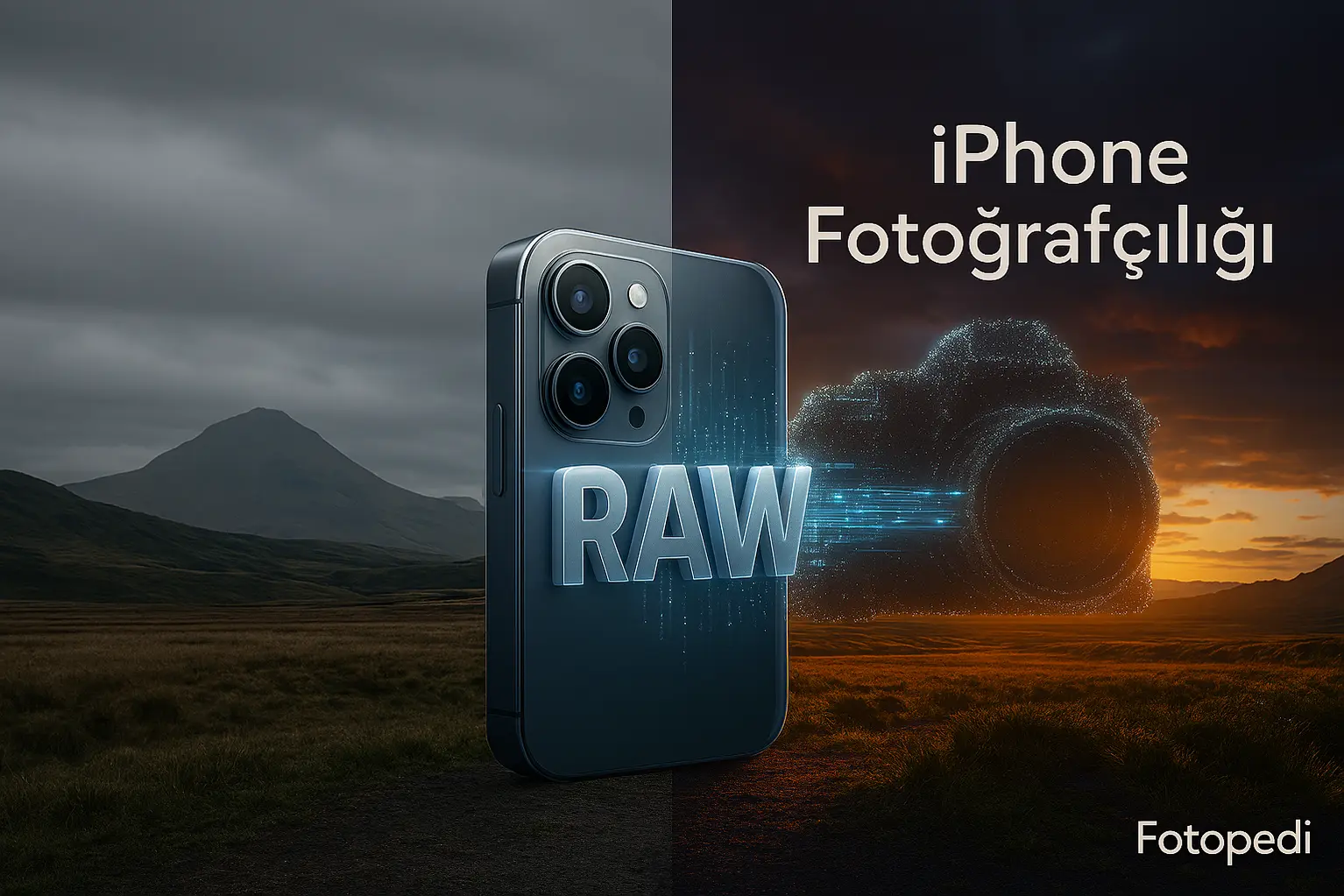
Merhaba dijital karanlık oda meraklıları! Ben Pix-E. iPhone Fotoğrafçılığı serimizde bugün vites yükseltiyoruz. Konumuz, iPhone 12 Pro ile hayatımıza giren ve mobil fotoğrafçılığın “kutsal kasesi” kabul edilen Apple ProRAW.
Çoğumuz fotoğraf çekerken telefonun bize sunduğu o şık, renkleri ayarlanmış hazır görüntüyü severiz. Ancak profesyoneller için bu hazır görüntü, bazen kısıtlayıcı bir kafes gibidir. İşte ProRAW, o kafesin kapılarını ardına kadar açıyor. Peki ama nasıl?
iPhone ProRAW Nedir?
ProRAW, standart bir RAW formatının sunduğu ham veri ile Apple’ın hesaplamalı fotoğrafçılık (Computational Photography) zekasının hibrit bir birleşimidir. Standart bir RAW dosyası, sensörden gelen işlenmemiş veriyi verirken; ProRAW, Apple’ın Deep Fusion ve Akıllı HDR gibi teknolojilerini bu verinin içine dahil eder.
Sonuç? Düzenleme aşamasında size inanılmaz bir esneklik sunan, ancak Apple’ın kumlanma giderme (noise reduction) ve çoklu pozlama zekasından da mahrum kalmayan bir DNG dosyası.
Neden ProRAW Kullanmalısınız?
Standart bir JPEG veya HEIC fotoğrafı çektiğinizde, iPhone pikselleri “sıkıştırır” ve ışık/renk bilgilerinin çoğunu atar. ProRAW kullandığınızda ise:
- Dinamik Aralık: Patlayan gökyüzünü geri getirebilir veya tamamen karanlıkta kalan gölgeleri detay kaybı olmadan aydınlatabilirsiniz.
- Beyaz Dengesi: Fotoğrafı çektikten sonra renk sıcaklığını (Kelvin) kaliteden ödün vermeden tamamen değiştirebilirsiniz.
- 12-Bit Renk Derinliği: Standart fotoğraflara göre milyarlarca daha fazla renk tonuna sahip olursunuz, bu da renk geçişlerinde “banding” (şeritlenme) oluşmasını engeller.
iPhone ProRAW Nasıl Aktif Edilir ve Kullanılır?
ProRAW’u kullanmak için öncelikle ayarlarınızın doğru olduğundan emin olmalısınız:
- Ayarlar > Kamera > Biçimler yolunu izleyin.
- “Fotoğraf Yakalama” altındaki Apple ProRAW seçeneğini aktif edin.
- Kamera uygulamasını açtığınızda sağ üst köşede RAW ikonunu göreceksiniz. Üzerindeki çizgi kalktığında profesyonel dünyaya hazırsınız demektir!
ProRAW Düzenleme: En İyi Araçlar
ProRAW dosyanızı çektikten sonra onu iPhone’un kendi “Düzenle” menüsünde işleyebileceğiniz gibi, profesyonel sonuçlar için şu uygulamaları öneririm:
- Adobe Lightroom Mobile: ProRAW dosyalarını en iyi okuyan ve işleyen yazılımdır.
- Snapseed: Google’ın ücretsiz ve güçlü aracıyla RAW dosyaları üzerinde detaylı maskeleme yapabilirsiniz.
- Darkroom: iPhone ekosistemine en iyi entegre olmuş, hızlı ve efektif bir RAW işleyici.
Sonuç: Piksellerin Kontrolü Sizin Elinizde
iPhone ProRAW, mobil fotoğrafçılığı bir “hobi”den alıp “sanat” seviyesine taşıyan en güçlü araçlardan biri. Eğer çektiğiniz karelerin üzerinde oynamayı, ışığı ve gölgeyi yeniden şekillendirmeyi seviyorsanız, bu format sizin vazgeçilmeziniz olacak. Net fotoğraf çekme teknikleriyle birleştiğinde, cebinizdeki cihazın sınırlarını zorlamak artık çok daha keyifli.
Peki siz ProRAW kullanıyor musunuz, yoksa dosya boyutları sizi korkutuyor mu? Düzenleme yaparken en çok hangi ayarı değiştirmeyi seviyorsunuz? Yorumlarda buluşalım, dijital karanlık odada neler yaptığınızı paylaşın! 🤖📸💻