Hareketli bir video kaydı sırasında öyle mucizevi anlar yakalanır ki, o tek bir kareyi yüksek çözünürlüklü bir fotoğraf olarak kaydetmek istersiniz. Bir etkinliğin en heyecanlı anı, doğada yakalanan anlık bir jest veya YouTube videonuz için kusursuz bir kapak görseli (thumbnail)… Ancak pek çok kullanıcı bu anı yakalamak için videoyu durdurup ekran görüntüsü (screenshot) alma yoluna gider. Ne yazık ki ekran görüntüsü almak, video oynatıcının arayüzü, sıkıştırma kayıpları ve ekran çözünürlük kısıtlamaları nedeniyle bulanık, pikselleşmiş ve düşük kaliteli sonuçlar üretir. Videodan yüksek kaliteli fotoğraf kopyalama teknikleri, videonun içindeki orijinal ham kareyi (raw frame) hiçbir piksel kaybına uğratmadan bir fotoğraf dosyasına dönüştürmenizi sağlar. Videodan kare (frame) çıkarma araçları sayesinde 4K veya Full HD videolarınızdaki en net sahneleri saniyeler içinde matbaa basımına dahi uygun fotoğraflar haline getirebilirsiniz. Dijital kare yakalama sanatı, hareketli medyadan dondurulmuş mükemmel anlar süzmenin en profesyonel yoludur. Bu rehberde, Pix-E dokunuşuyla videolardan en net fotoğrafları kopyalamanın ücretsiz ve pratik yöntemlerini detaylandırıyoruz.
Neden Ekran Görüntüsü (Screenshot) Almamalısınız?
Pek çok kullanıcı “Videoyu durdurup ekran görüntüsü almak varken neden özel araç kullanayım?” sorusunu sorabilir. Teknik açıdan bir videoyu durdurduğunuzda ekranınızda gördüğünüz görüntü, ekranınızın o anki piksel çözünürlüğü ile sınırlıdır. Ayrıca modern video oynatıcılar duraklatma anında ekrana hafif bir gölgeleme veya oynatma çubuğu ekler. Oysa kaynak video 4K (3840×2160) çözünürlükte olsa bile, 1080p bir ekranda alınan ekran görüntüsü orijinal kalitenin dörtte birini kaybettirir. **Orijinal kare dışa aktarma (Frame Exporting)** işlemi ise video dosyasının kodek matrisine doğrudan erişerek pikseli doğrudan kaynak kalitesinde kopyalar.
Eğer kopyaladığınız kare eski veya düşük çözünürlüklü bir videoya aitse, fotoğrafı kaydettikten sonra yapay zeka ile bulanık fotoğrafları netleştirme rehberimizdeki AI araçlarını kullanarak harika bir keskinleştirme elde edebilirsiniz. Ayrıca görseller üzerindeki metinleri veya yazıları dijital formata aktarmak isterseniz resimden yazı kopyalama nasıl yapılır içeriğimizdeki OCR adımlarını kullanabilirsiniz.
1. Masaüstü Programları İle Videodan Kare Çıkarma (VLC & Premiere Pro)
Bilgisayar başında çalışırken herhangi bir kalite kaybı yaşamadan videodan kare kopyalamanın en güvenilir yolu profesyonel medya oynatıcılar veya kurgu yazılımlarıdır.
VLC Media Player İle Tek Tıkla Kare Kaydetme
Dünyanın en popüler ücretsiz medya oynatıcısı olan VLC, içerisinde gizli bir “Anlık Görüntü” (Snapshot) motoru barındırır:
- Videoyu VLC ile açın ve fotoğrafını almak istediğiniz ana gelin.
- Üst menüden Video > Anlık Görüntü Al (Take Snapshot) seçeneğine tıklayın (Kısayol: Windows için `Shift + S`, Mac için `Cmd + Alt + S`).
- VLC, o anki kareyi videonun orijinal piksel çözünürlüğünde doğrudan “Resimler” klasörünüze PNG formatında kaydeder.
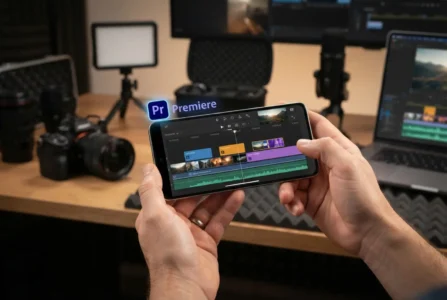
Adobe Premiere Pro veya DaVinci Resolve İle Frame Export
Gelişmiş kurgu yazılımlarında oynatma çubuğunu kopyalamak istediğiniz karenin üzerine getirin. Önizleme penceresinin altındaki **”Frame İçe/Dışa Aktar” (Export Frame – Kamera Simgesi)** butonuna basın. Açılan pencerede formatı PNG veya DPX olarak seçtiğinizde, videodaki orijinal renk derinliği korunarak fotoğraf dışa aktarılır.
2. Telefonda Videodan Yüksek Kaliteli Fotoğraf Alma (iOS & Android)
Mobil cihazlarda yüksek kaliteli kare kopyalamak için varsayılan galeri özelliklerini veya ücretsiz araçları kullanabilirsiniz.
iPhone kullanıcıları için en pratik yöntem Apple’ın kendi “Kestirmeler” (Shortcuts) uygulamasıdır. “Extract Video Frames” kestirmesini yükleyerek videoyu saniyedeki karelerine ayırabilir ve dilediğiniz kareyi yüksek çözünürlükte kaydedebilirsiniz. Android tarafında ise “Video to Image Converter” gibi ücretsiz uygulamalar videoyu kare kare (frame by frame) oynatarak dokunulan kareyi sıfır kayıpla galeriye aktarır.
Mobil ortamda sinematik videolar çekip bu videolardan yüksek kaliteli kapak fotoğrafları çıkarmak istiyorsanız, çekim aşamasında youtube shorts akilli telefonla sinematik dikey cekim taktikleri rehberimizdeki 24 FPS ve pozlama ayarlarını uygulamanızı tavsiye ederiz.
3. Web Tabanlı Online Video Frame Extractor Araçları
Herhangi bir program yüklemeden tarayıcı üzerinden videodan fotoğraf almak için kullanabileceğiniz ücretsiz online kare kopyalama siteleri şunlardır:
- Kapwing Frame Extractor: Videonuzu yükleyip timeline üzerinde ilerleyerek “Export Current Frame” seçeneğiyle yüksek kaliteli JPEG/PNG çıktısı verir.
- Ezgif Video to JPG: Videoyu yükledikten sonra size saniye bazlı tüm kareleri döküm olarak sunar, istediğiniz tek bir kareyi indirmenize imkan tanır.
Online platformlardan indirdiğiniz bu fotoğrafları sosyal medya kapaklarında veya banner tasarımlarında estetik bir kompozisyona dönüştürmek için canva ile tasarım rehberi yazımızdaki hiyerarşi kurallarından ilham alabilirsiniz. Çıkardığınız fotoğrafların tonlarını doğala yakın düzenlemek isterseniz instagramda earth tone toprak tonlari donemi estetik rehberi ilkelerimizi uygulayabilirsiniz.
| Yöntem / Araç | Platform | Maksimum Çözünürlük | Çıktı Formatı |
|---|---|---|---|
| VLC Media Player (Snapshot) | Masaüstü (PC/Mac) | Orijinal Video Kalitesi (4K/8K) | PNG / JPEG |
| Premiere Pro / DaVinci | Masaüstü Professional | Orijinal Source Resolution | PNG / TIFF / DPX |
| iOS Kestirmeler (Shortcuts) | iPhone / iPad | Mobil Orijinal Kayıt Kalitesi | HEIC / PNG |
| Online Extractor (Kapwing vb.) | Web Tarayıcı | 1080p / 4K (Sınırına Göre) | JPG / PNG |
Sıkça Sorulan Sorular (FAQ)
- Videodan alınan fotoğrafın kalitesi orijinal fotoğraf çekimi kadar iyi olur mu?
- Videonuz 4K gibi yüksek bir çözünürlükte ve yüksek bitrate değeriyle çekildiyse, aldığınız kare ortalama 8.3 megapiksellik gayet net bir fotoğrafa denk gelir. Ancak yüksek kaliteli profesyonel bir RAW fotoğraf makinesi çekimi seviyesinde dinamik aralık sunmayabilir.
- Ekran görüntüsü almak ile kare kopyalamak (Frame Grab) arasındaki temel fark nedir?
- Ekran görüntüsü ekranınızın anlık gösterim piksellerini kaydederken, Frame Grab işlemi doğrudan video dosyasının içindeki kodlanmış orijinal resim matrisini dışa aktarır.
- 4K videodan ne kadarlık fotoğraf çözünürlüğü elde edilir?
- 4K (3840×2160) bir videodan kare kopyaladığınızda elde edeceğiniz fotoğraf net olarak 8.3 Megapiksel çözünürlüğe sahip PNG/JPG dosyası olur.
Görsel İçeriklerinizi Pix-E Standartlarıyla Mükemmelleştirin!
Videolarınızdaki en değerli anları yüksek kalitede dondurup fotoğrafa dönüştürmek, dijital içerik üretiminde zaman ve estetik avantajı sağlar.
Siz de videolardan fotoğraf alma sürecinde hangi araçları kullandığınızı veya karşılaştığınız teknik soruları aşağıdaki yorumlar bölümünde bizimle paylaşabilir, teknoloji ve fotoğraf dünyasından en güncel Pix-E rehberleri için Fotopedi’yi takip etmeye devam edebilirsiniz!